STM32CubeIDE
STM32CubeIDE je uradno razvojno okolje podjetja STMicroelectronics, ki temelji na Eclipse IDE. Vključuje prevajalnik in orodja za razhroščevanje. Poleg STM32CubeIDE potrebujemo še STM32CubeMX, s katerim bomo ustvarili projekt. Obe orodji delujeta na sistemih Windows, Linux in macOS.
Za prenos orodij potrebujete račun na st.com.
Namestitev
Namestitev STM32CubeIDE
- Namestitveni program za svoj operacijski sistem prenesite tukaj in ga zaženite.
- Zaženite STM32CubeIDE in izberite mapo za delovno okolje (angl. workspace) ter kliknite Launch.
Namestitev STM32CubeMX
Na st.com poiščite STM32CubeMX, prenesite namestitveni program za svoj operacijski sistem in ga zaženite.
Ustvarjanje projekta s CubeMX
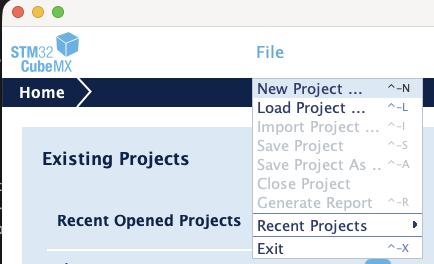
V STM32CubeMX ustvarite nov projekt z File -> New Project.
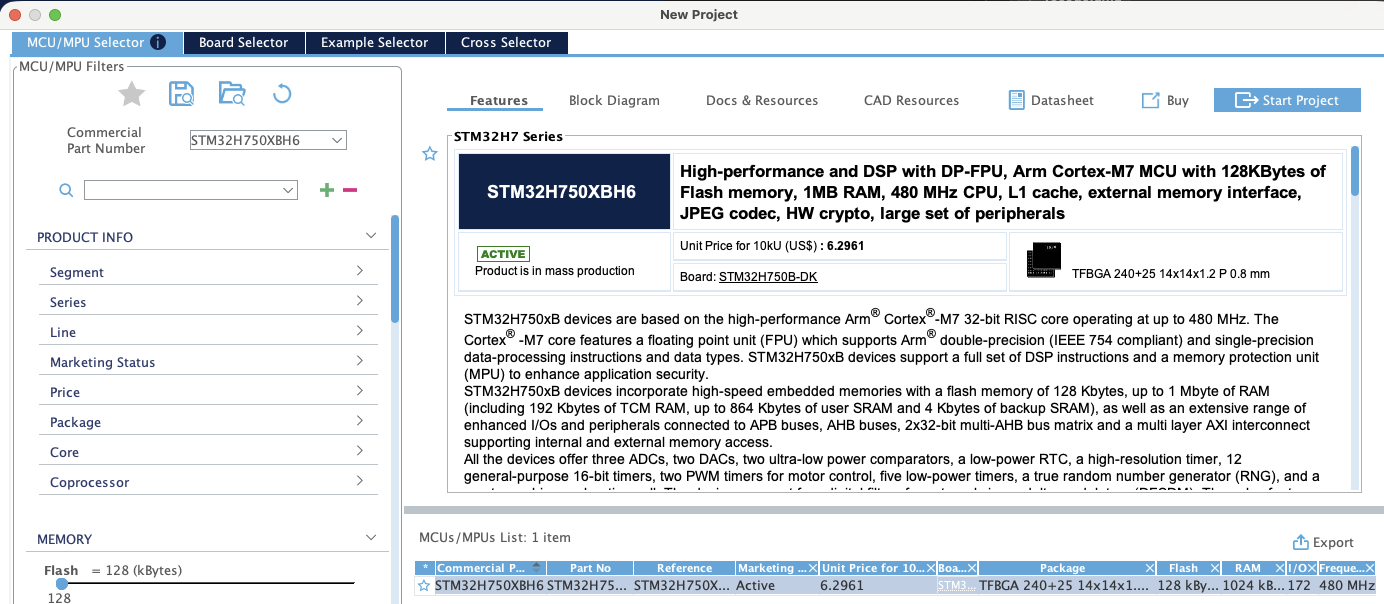
V zavihku MCU/MPU Selector v Commercial Part Number vpišite STM32H750XBH6, izberite MCU v seznamu ter kliknite Start Project. Če se prikaže okno Memory protection unit for Cortex-M7, izberite Yes.
V zavihku Project Manager vpišite poljubno ime projekta (izogibajte se šumnikom in presledkom) ter pod Toolchain/IDE izberite STM32CubeIDE.
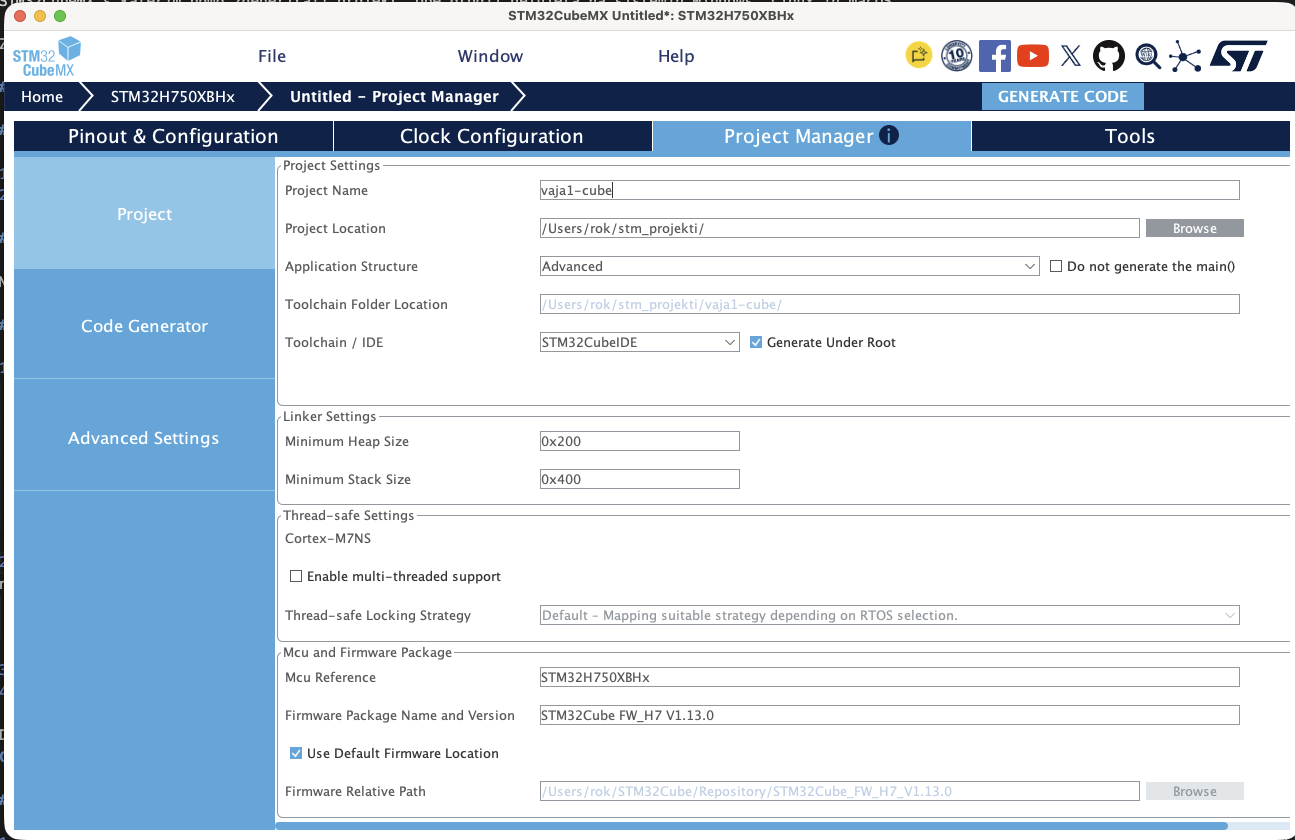
Kliknite Generate Code.
Ob prvem generiranju se pojavi okno, da paket STM32Cube FW_H7 v repozitoriju STM32CubeMX ni na voljo. Kliknite Yes, da se paket prenese. To je potrebno le prvič.

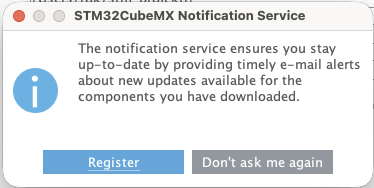
Nato se pojavi okno STM32CubeMX Notification Service, kjer kliknite Register.
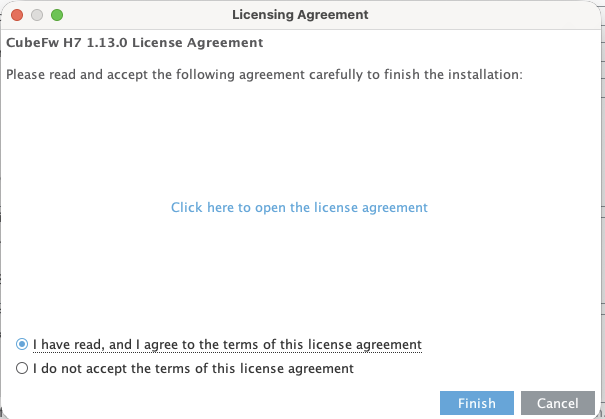
Na koncu potrdite še licenčno pogodbo: izberite I have read, and I agree to the terms of this license agreement in kliknite Finish.
Ustvarjeni projekt uvozite v STM32CubeIDE, kot je opisano v razdelku Uvoz obstoječega projekta.
Uvoz obstoječega projekta
Obstoječi projekt, ki ga prenesete s spleta (npr. iz gradiv za vaje), uvozite takole:
Izberite File -> STM32 Project Create/Import.
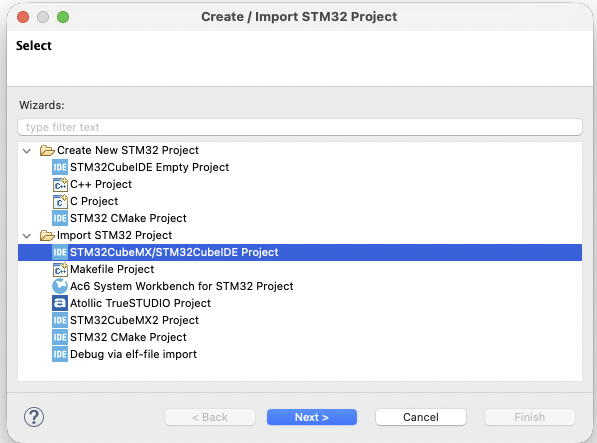
V oknu Create / Import STM32 Project pod Import STM32 Project izberite STM32CubeMX/STM32CubeIDE Project in kliknite Next.
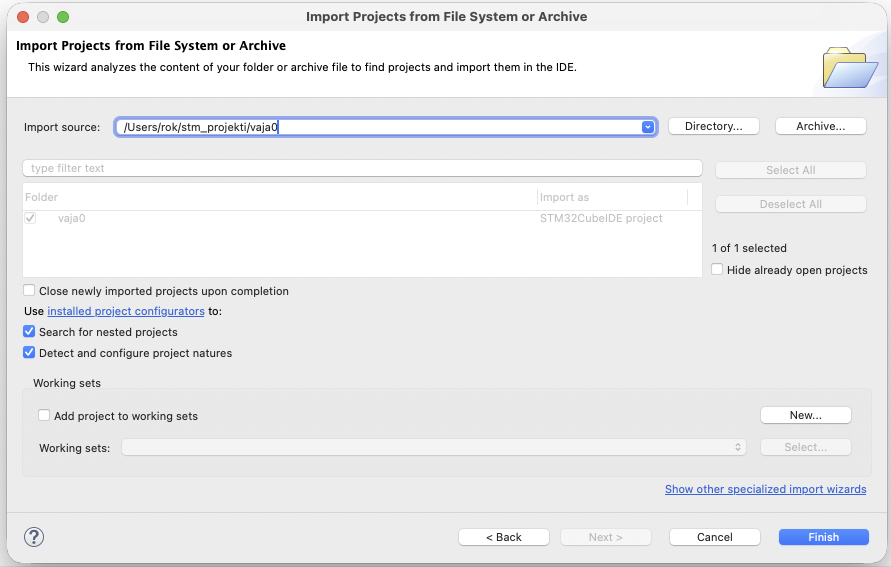
Pri Import source kliknite Directory… in izberite mapo projekta (ali Archive…, če ste projekt prenesli kot ZIP datoteko). Preverite, da je projekt v seznamu označen, in kliknite Finish.
Zagon projekta
- Razvojno ploščo priključite preko USB. Če jo obrnete tako, da so vsi USB priključki na spodnji strani in je zaslon obrnjen proti vam, je pravi priključek drugi z leve.
- Projekt prevedite in zaženite razhroščevanje z Run -> Debug. Če se prikaže dodatno okno, izberite OK.
Če se prikaže okno ST-LINK firmware verification, izberite Yes. Odprlo se bo novo okno, ki je prikazano spodaj. Kliknite Open in update mode ter nato Upgrade. Odprto okno zaprite in ponovno kliknite Run -> Debug. Če se prikaže okno, ki vas vpraša, ali želite preklopiti v pogled za razhroščevanje, izberite Switch.

Pogoste težave
- macOS blokira namestitev: odprite System Settings -> Privacy & Security in kliknite Open Anyway.
- ST-LINK ni zaznan: poskusite z drugim USB kablom. Veliko kablov je namenjenih samo polnjenju in ne prenaša podatkov.